
Headscale 异地虚拟组网实战:VPS + 群晖 + 极空间 + Ubuntu
如果你手上有一台公网 VPS,再加上分散在不同地点的 NAS、Ubuntu 服务器,最舒服的做法,通常就是自己搭一个 Headscale 控制面,再让各个设备通过 Tailscale 客户端接入。
这篇文章我按自己的实际场景,整理一套比较稳、也比较容易复用的方案:VPS 部署 Headscale 服务端,其余设备全部作为客户端接入;如果有需要,再进一步打通各自所在的局域网。
一、场景说明
我当前的网络结构,大致是这样:
- 一台公网 VPS:负责运行
Headscale,同时自己也加入虚拟网络。 - 一台群晖 NAS:位于 A 地家庭网络。
- 一台极空间 NAS:位于 B 地家庭网络。
- 若干台 Ubuntu 服务器:有的需要宣告本地网段,有的只需要作为普通节点接入。
对应的整体架构,就是一个典型的 Hub-and-Spoke(中心辐射) 模式。
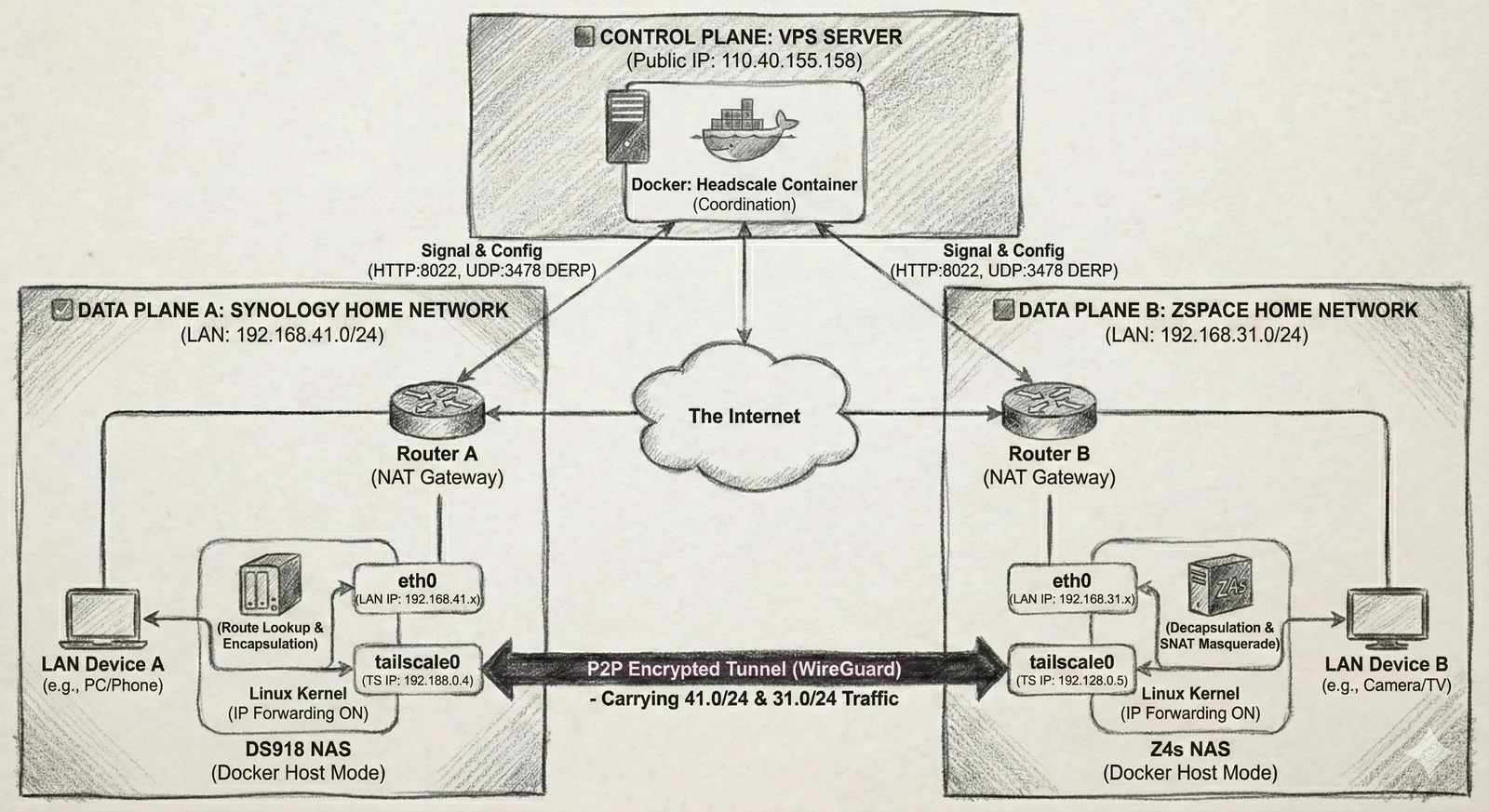
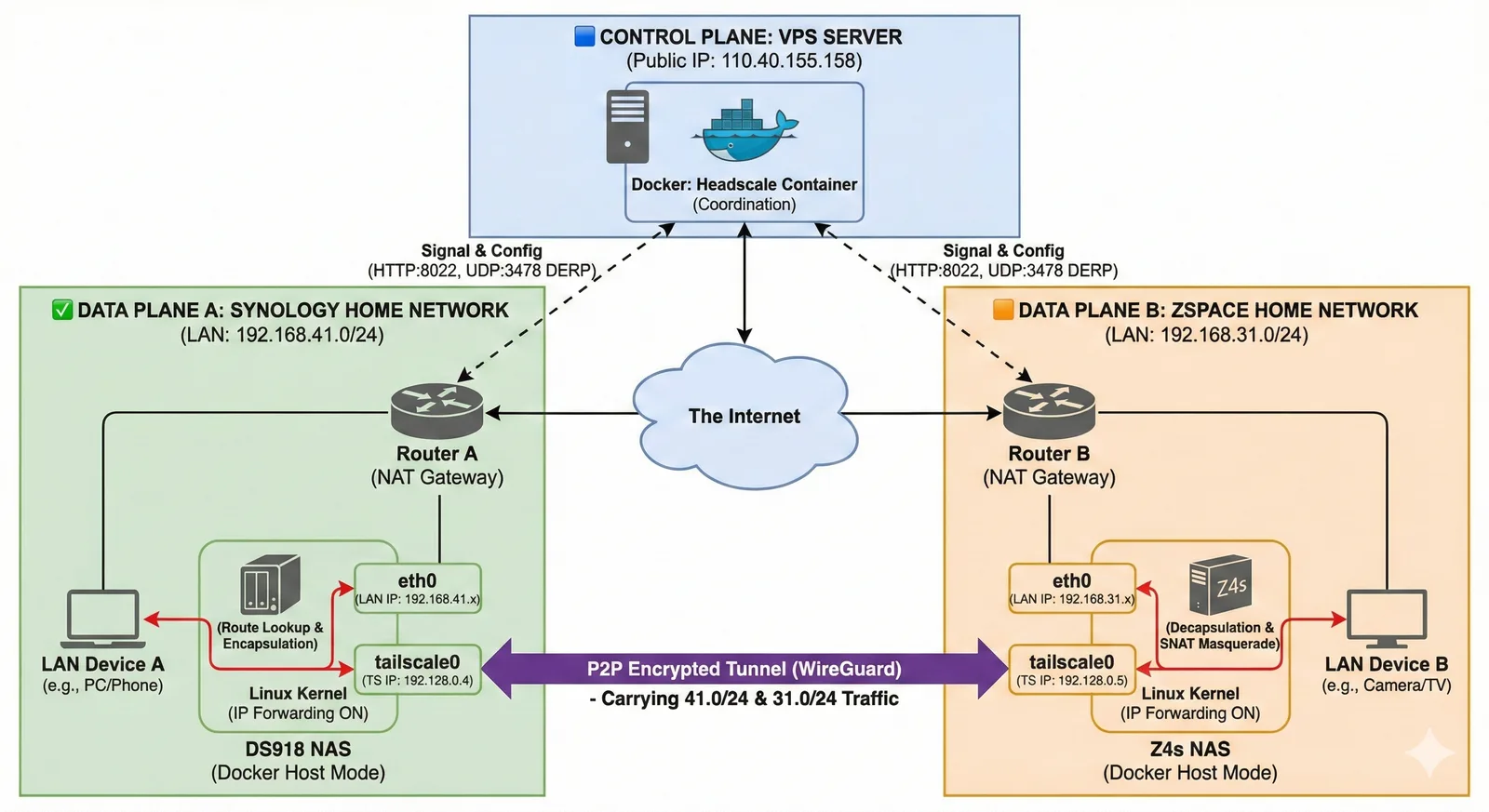
- VPS(控制中心):运行
Headscale服务端 +Tailscale客户端。 - 群晖 / 极空间 / Ubuntu:运行
Tailscale客户端。 - 可选进阶:通过路由宣告,把不同地点的局域网也打通。
二、部署前准备
正式开始前,建议先准备好这些信息:
- 一台公网 VPS:本文默认系统为 Ubuntu / Debian。
- 一个域名:例如
tailscale.example.com,并解析到 VPS。 - Docker 环境:服务端和大多数客户端都用 Docker 部署。
- 明确每个站点的局域网段:
- 群晖所在网段:
192.168.41.0/24 - 极空间所在网段:
192.168.31.0/24 - 某台 Ubuntu 所在网段:
10.0.0.0/24 - 另一台 Ubuntu 所在网段:
10.0.4.0/24
- 群晖所在网段:
如果你只是想让设备之间互相访问 100.x.x.x 的虚拟地址,那么做到“节点接入”就够了;如果你希望直接访问对方内网机器,例如 192.168.31.x、192.168.41.x,那就继续看到后面的“站点互通”部分。
三、先记住几个常用命令
这几个命令基本贯穿全文,先放在前面方便查:
# 注册节点
sudo docker exec headscale headscale nodes register --key <REGISTER_KEY> --user admin

# 查看所有节点
sudo docker exec headscale headscale nodes list

# 强制删除节点
sudo docker exec headscale headscale nodes delete -i <NODE_ID> --force

# 批准某个节点宣告的子网路由
sudo docker exec headscale headscale nodes approve-routes -i <NODE_ID> --routes "192.168.41.0/24"

# 查看某个节点已经批准的路由
sudo docker exec headscale headscale nodes routes list -i <NODE_ID>

# 查看节点连通状态 / 打洞情况
sudo docker exec headscale tailscale status
四、步骤一:部署 Headscale 服务端
这一部分的目标很明确:先把控制面搭起来,再让 VPS 自己也加入这张虚拟网络。
1. 准备目录与数据文件
在 VPS 上执行:
mkdir -p /root/headscale/config
mkdir -p /root/headscale/data
touch /root/headscale/data/db.sqlite
2. 编写 config.yaml
建议先下载官方模板,再按自己的环境修改关键字段。下面给一份适合教程演示的简化版本:
server_url: https://tailscale.example.com
listen_addr: 0.0.0.0:8022
metrics_listen_addr: 127.0.0.1:9090
grpc_listen_addr: 127.0.0.1:50443
grpc_allow_insecure: false

noise:
  private_key_path: /var/lib/headscale/noise_private.key

prefixes:
  v4: 100.64.0.0/10
  v6: fd7a:115c:a1e0::/48
  allocation: sequential

derp:
  server:
    enabled: false
    region_id: 999
    region_code: "headscale"
    region_name: "Headscale Embedded DERP"
    verify_clients: true
    stun_listen_addr: "0.0.0.0:3478"
    private_key_path: /var/lib/headscale/derp_server_private.key
    automatically_add_embedded_derp_region: true
    ipv4: 1.2.3.4
  urls:
    - https://controlplane.tailscale.com/derpmap/default
  paths: []
  auto_update_enabled: true
  update_frequency: 3h

disable_check_updates: false
ephemeral_node_inactivity_timeout: 30m

database:
  type: sqlite
  debug: false
  sqlite:
    path: /var/lib/headscale/db.sqlite
    write_ahead_log: true

log:
  level: info
  format: text

policy:
  mode: file
  path: ""

dns:
  magic_dns: true
  base_domain: example.com
  override_local_dns: true
  nameservers:
    global:
      - 1.1.1.1
      - 1.0.0.1
  search_domains: []
  extra_records: []

unix_socket: /var/run/headscale/headscale.sock
unix_socket_permission: "0770"

logtail:
  enabled: false

randomize_client_port: false
taildrop:
  enabled: true
这里有两个点最关键:
server_url要写成你客户端最终访问到的地址。listen_addr和3478/udp需要在防火墙或安全组里放行。
如果你打算长期使用,更推荐反向代理 + HTTPS,不要只停留在裸 IP:端口 的临时方案。
3. 编写 docker-compose.yml
services:
  headscale:
    image: headscale/headscale:stable
    container_name: headscale
    volumes:
      - ./config:/etc/headscale
      - ./data:/var/lib/headscale
    ports:
      - "8022:8022"
      - "3478:3478/udp"
    command: serve
    restart: unless-stopped
    environment:
      - TZ=Asia/Shanghai
启动容器:
sudo docker compose up -d4. 创建用户
sudo docker exec headscale headscale users create admin5. 让 VPS 自己也加入虚拟网络
很多人搭完服务端就停了,但如果你希望 NAS 能直接访问 VPS 上的服务或文件,VPS 本身也应该作为一个 Tailscale 节点加入网络。
可以单独再起一个客户端容器:
services:
  tailscale-vps:
    image: tailscale/tailscale:latest
    container_name: tailscale-vps
    privileged: true
    network_mode: "host"
    cap_add:
      - NET_ADMIN
      - NET_RAW
    volumes:
      - ./state:/var/lib/tailscale
      - /dev/net/tun:/dev/net/tun
    environment:
      - TS_STATE_DIR=/var/lib/tailscale
      - TS_HOSTNAME=vps
      - TS_LOGIN_SERVER=https://tailscale.example.com
      - TS_EXTRA_ARGS=--login-server=https://tailscale.example.com --accept-routes --force-reauth
      - TS_USERSPACE=false
      - TZ=Asia/Shanghai
      - TS_ROUTES=10.0.4.0/24
    restart: always
启动后查看日志,拿到注册链接里的 key,再回到 VPS 上注册:
sudo docker exec headscale headscale nodes register --key <REGISTER_KEY> --user admin到这里,服务端部分就算搭好了。
五、步骤二:接入群晖 NAS
群晖这一步的目标是:让 NAS 作为客户端接入,并按需宣告自己所在的局域网段。
1. 先检查 TUN 设备
ls /dev/net/tun如果这里报错,说明你的群晖还没开启 TUN。这一步必须先解决,否则 Tailscale 容器起不来。
2. 编写 docker-compose.yml
services:
  tailscale-synology:
    image: tailscale/tailscale:latest
    container_name: tailscale-synology
    network_mode: "host"
    privileged: true
    cap_add:
      - NET_ADMIN
      - NET_RAW
    volumes:
      - ./state:/var/lib/tailscale
      - /dev/net/tun:/dev/net/tun
    environment:
      - TS_STATE_DIR=/var/lib/tailscale
      - TS_HOSTNAME=ds918
      - TS_LOGIN_SERVER=https://tailscale.example.com
      - TS_EXTRA_ARGS=--login-server=https://tailscale.example.com --accept-routes
      - TS_USERSPACE=false
      - TZ=Asia/Shanghai
      - TS_ROUTES=192.168.41.0/24
    restart: always
这里的重点有两个:
network_mode: "host"比较省心,很多 NAS 场景都更稳。TS_ROUTES=192.168.41.0/24表示它会向 Headscale 宣告“我后面还有一个局域网段可以转发”。
3. 启动并完成注册
sudo docker compose up -d
sudo docker logs tailscale-synology
日志里会出现一个注册链接,例如:
https://tailscale.example.com/register/xxxxxxxxxxxxxxxx复制其中的注册 key,到 VPS 上执行:
sudo docker exec headscale headscale nodes register --key <REGISTER_KEY> --user admin六、步骤三:接入极空间 NAS
极空间本质上也是 Linux,配置思路和群晖几乎一样,主要区别是路径写法和你更习惯用图形界面还是 SSH。
1. 编写部署配置
services:
  tailscale-z4s:
    image: tailscale/tailscale:latest
    container_name: tailscale-z4s
    network_mode: "host"
    devices:
      - /dev/net/tun:/dev/net/tun
    cap_add:
      - NET_ADMIN
      - NET_RAW
    volumes:
      - /your/path/docker/tailscale/state:/var/lib/tailscale
    environment:
      - TS_STATE_DIR=/var/lib/tailscale
      - TS_HOSTNAME=z4s
      - TS_LOGIN_SERVER=https://tailscale.example.com
      - TS_EXTRA_ARGS=--login-server=https://tailscale.example.com --accept-routes
      - TS_USERSPACE=false
      - TZ=Asia/Shanghai
      - TS_ROUTES=192.168.31.0/24
    restart: always
如果你只想让它作为普通节点接入,不需要转发整个局域网,也可以先不写 TS_ROUTES。
2. 启动并注册
如果你用极空间图形界面管理 Docker,直接在“项目 / Compose”里粘贴运行即可;如果你习惯 SSH,也一样可以走命令行。
拿到注册 key 后,还是回到 VPS 执行:
sudo docker exec headscale headscale nodes register --key <REGISTER_KEY> --user admin七、步骤四:接入 Ubuntu 服务器
Ubuntu 服务器这边,分两种情况:
- 既要加入网络,也要暴露自己后面的局域网段。
- 只作为普通节点加入,不宣告额外路由。
1. 带子网路由的 Ubuntu 节点
比如这台机器后面还有 10.0.0.0/24:
services:
  tailscale-ubuntu:
    image: tailscale/tailscale:latest
    container_name: tailscale-ubuntu
    network_mode: "host"
    devices:
      - /dev/net/tun:/dev/net/tun
    cap_add:
      - NET_ADMIN
      - NET_RAW
    volumes:
      - /home/ubuntu/tailscale/state:/var/lib/tailscale
    environment:
      - TS_STATE_DIR=/var/lib/tailscale
      - TS_HOSTNAME=ubuntu-router
      - TS_LOGIN_SERVER=https://tailscale.example.com
      - TS_EXTRA_ARGS=--login-server=https://tailscale.example.com --accept-routes
      - TS_USERSPACE=false
      - TZ=Asia/Shanghai
      - TS_ROUTES=10.0.0.0/24
    restart: always
启动后同样查看日志、拿 key、去 VPS 注册即可。
2. 普通 Ubuntu 节点
如果这台服务器没有需要共享的内网段,那配置可以更简单:
services:
  tailscale-ubuntu:
    image: tailscale/tailscale:latest
    container_name: tailscale-ubuntu
    network_mode: "host"
    devices:
      - /dev/net/tun:/dev/net/tun
    cap_add:
      - NET_ADMIN
      - NET_RAW
    volumes:
      - /home/ubuntu/tailscale/state:/var/lib/tailscale
    environment:
      - TS_STATE_DIR=/var/lib/tailscale
      - TS_HOSTNAME=ubuntu-node
      - TS_LOGIN_SERVER=https://tailscale.example.com
      - TS_EXTRA_ARGS=--login-server=https://tailscale.example.com --accept-routes
      - TS_USERSPACE=false
      - TZ=Asia/Shanghai
    restart: always
这类节点注册成功后,就可以直接通过 Headscale 分配到的虚拟 IP 互访。
八、进阶:打通不同站点的局域网
如果你已经完成所有节点接入,那么现在设备之间应该已经能通过虚拟 IP 通信了。
接下来这一步,是把它从“设备互联”升级成“网段互联”。
比如:
- 群晖在
192.168.41.0/24 - 极空间在
192.168.31.0/24
目标就是让这两个网段也能互通。
1. 客户端要同时做到“宣告路由 + 接收路由”
群晖配置
services:
  tailscale-synology:
    environment:
      - TS_ROUTES=192.168.41.0/24
      - TS_EXTRA_ARGS=--login-server=https://tailscale.example.com --accept-routes
极空间配置
services:
  tailscale-z4s:
    environment:
      - TS_ROUTES=192.168.31.0/24
      - TS_EXTRA_ARGS=--login-server=https://tailscale.example.com --accept-routes
修改完以后,两边都重新启动:
sudo docker compose up -d2. 宿主机必须开启 IP 转发
只改容器参数还不够,宿主机内核也必须允许转发。
在群晖 / 极空间 / Ubuntu 上检查:
sysctl net.ipv4.ip_forward如果结果是:
net.ipv4.ip_forward = 1说明已经开启;否则就要进一步修改系统配置。
3. 回到服务端批准子网路由
客户端只是“宣告”了路由,Headscale 默认不会自动放行,所以还需要在 VPS 上手动批准。
先查看节点 ID:
sudo docker exec headscale headscale nodes list然后依次批准:
# 例:批准群晖的 192.168.41.0/24
sudo docker exec headscale headscale nodes approve-routes -i 4 --routes "192.168.41.0/24"

# 例:批准极空间的 192.168.31.0/24
sudo docker exec headscale headscale nodes approve-routes -i 5 --routes "192.168.31.0/24"

# 例:批准某台 Ubuntu 的 10.0.0.0/24
sudo docker exec headscale headscale nodes approve-routes -i 20 --routes "10.0.0.0/24"

# 例:批准另一台 Ubuntu 的 10.0.4.0/24
sudo docker exec headscale headscale nodes approve-routes -i 18 --routes "10.0.4.0/24"
再检查状态是否已经生效:
sudo docker exec headscale headscale nodes routes list -i 4
sudo docker exec headscale headscale nodes routes list -i 5
只要看到对应路由的 enabled 为 true,说明这一步已经通过。
4. 最后做互通验证
例如:
# 在群晖上测试访问极空间所在网段
ping 192.168.31.x

# 在极空间上测试访问群晖所在网段
ping 192.168.41.x
如果你开启了 MagicDNS,也可以直接用主机名互访;如果没有,就先从虚拟 IP 和局域网 IP 两种方式分别测试。
九、排查思路
如果部署完还是不通,通常就卡在下面这几类问题里:
/dev/net/tun不存在:尤其是 NAS,先确认TUN是否开启。- 服务端端口没放行:
8022/tcp和3478/udp最容易漏。 - 客户端没有注册成功:看容器日志,确认有没有拿到注册链接。
- 路由宣告了,但服务端没批准:这是最常见的坑。
- 宿主机没开 IP Forwarding:导致看起来像“节点在线,但子网不通”。
TS_EXTRA_ARGS没带--accept-routes:节点会拒收其他站点的子网路由。
十、总结检查清单
最终你可以按下面这份清单逐项确认:
- VPS:
Headscale容器已正常运行,且服务端端口已经放行。 - VPS 自身:也已作为
Tailscale客户端成功接入网络。 - 群晖 / 极空间 / Ubuntu:客户端容器均正常运行,并完成注册。
- 需要共享子网的节点:已经正确设置
TS_ROUTES。 - 服务端:已经完成
approve-routes。 - 站点互通:可以直接
ping对方局域网地址,或通过MagicDNS访问。
做到这一步之后,你手上的这些设备,基本就已经从“散落各地的机器”,变成了“同一张可控大局域网里的节点”。
如果只是日常远程访问设备,到这里其实已经很好用了;如果后面还想继续折腾 ACL、出口节点、MagicDNS 细分域名,那就是下一篇可以继续展开的话题了。
评论
由 GitHub Discussions 承载,需要 GitHub 账号登录。